lunes, 29 de septiembre de 2025

Partes Principales de La Placa Base


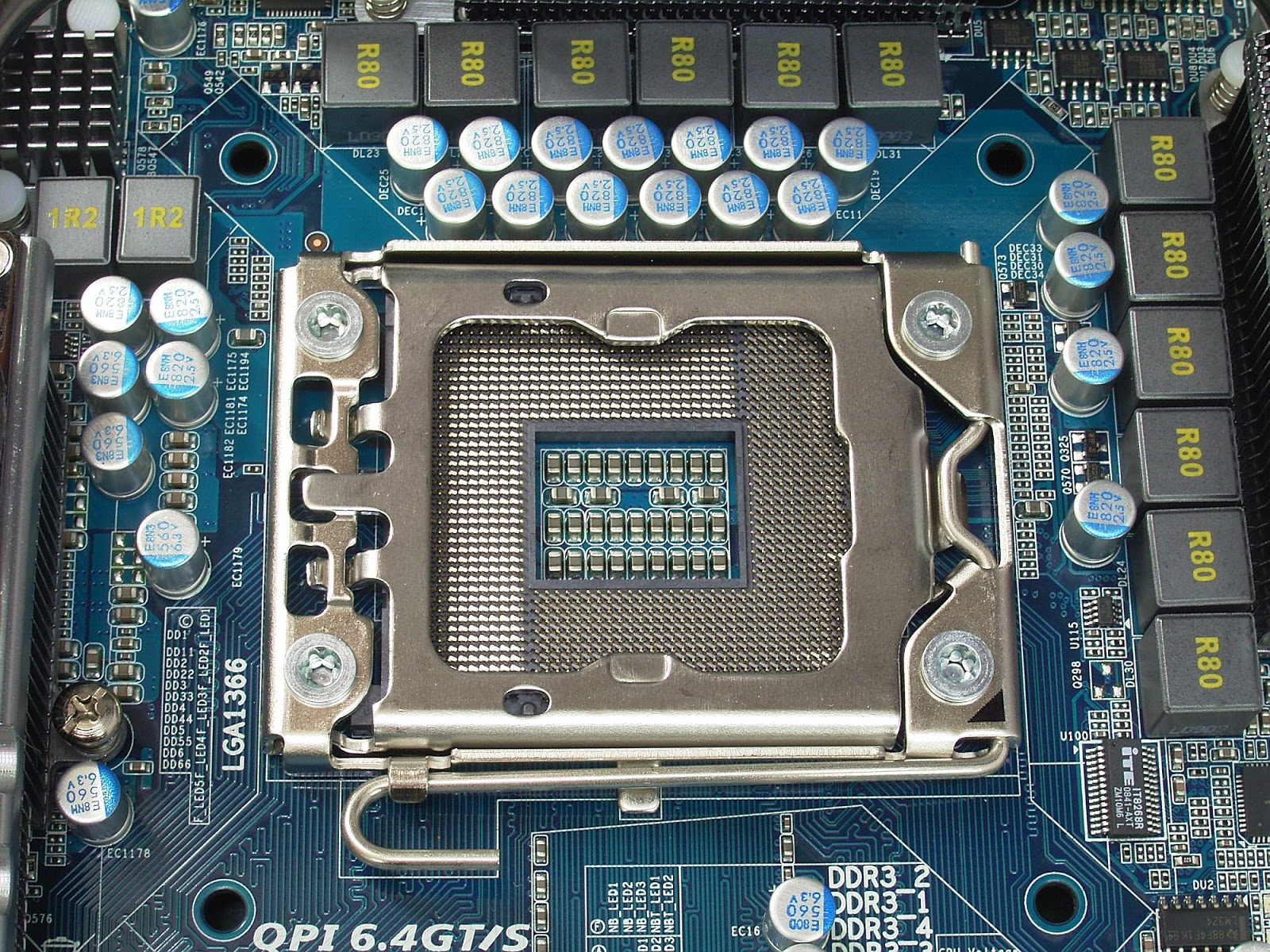
Socket del procesador: 
El socket del procesador es el espacio donde se coloca la CPU. Este componente es fundamental, ya que asegura la correcta conexión entre el procesador y la tarjeta madre. Además, el tipo de socket determina qué modelos de procesadores son compatibles con la placa base. Una instalación adecuada garantiza que la CPU pueda comunicarse con la memoria, los dispositivos de almacenamiento y el resto de los componentes del sistema.
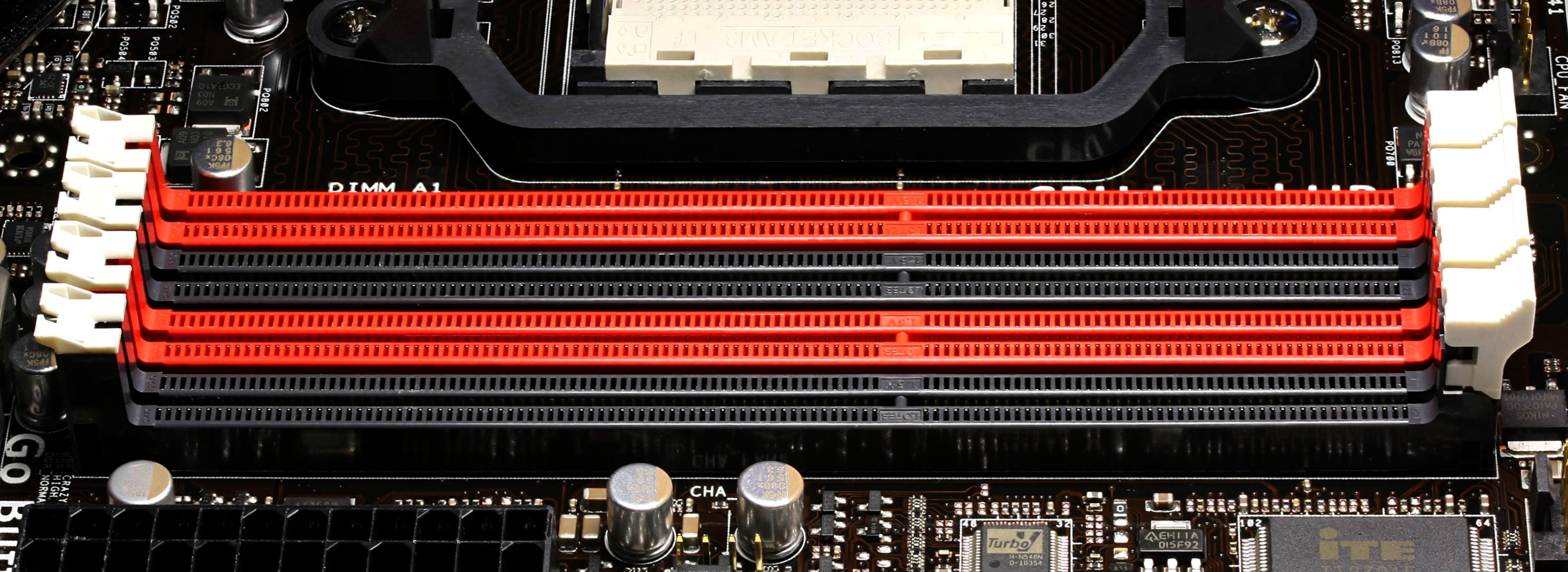

Ranuras de memoria RAM: 
Las ranuras de memoria RAM permiten instalar los módulos que se encargan de almacenar información de manera temporal mientras el computador está en funcionamiento. Cuantas más ranuras y mayor capacidad de memoria tenga la placa base, mejor será el rendimiento al ejecutar varios programas al mismo tiempo. Es importante ubicar correctamente los módulos de RAM, ya que suelen funcionar en pares para aprovechar la tecnología de doble canal.
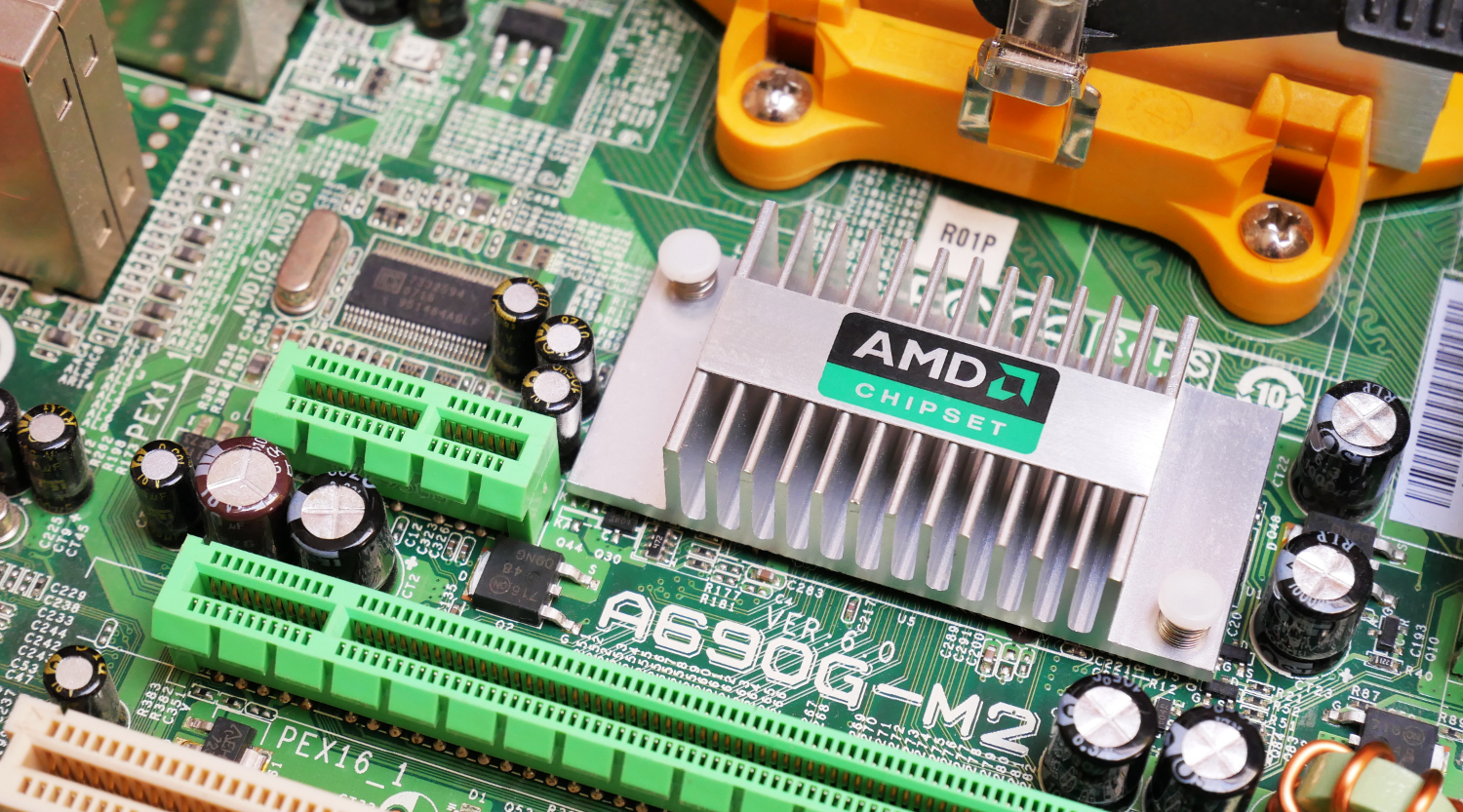

Chipset: 
El chipset es un conjunto de circuitos integrados cuya función es coordinar el flujo de información entre el procesador, la memoria RAM, las unidades de almacenamiento y los periféricos. Se puede considerar como el “cerebro auxiliar” de la tarjeta madre, ya que organiza y administra cómo se comunican los diferentes dispositivos. La calidad del chipset influye en la velocidad de transferencia de datos, la estabilidad del sistema y las posibilidades de expansión.
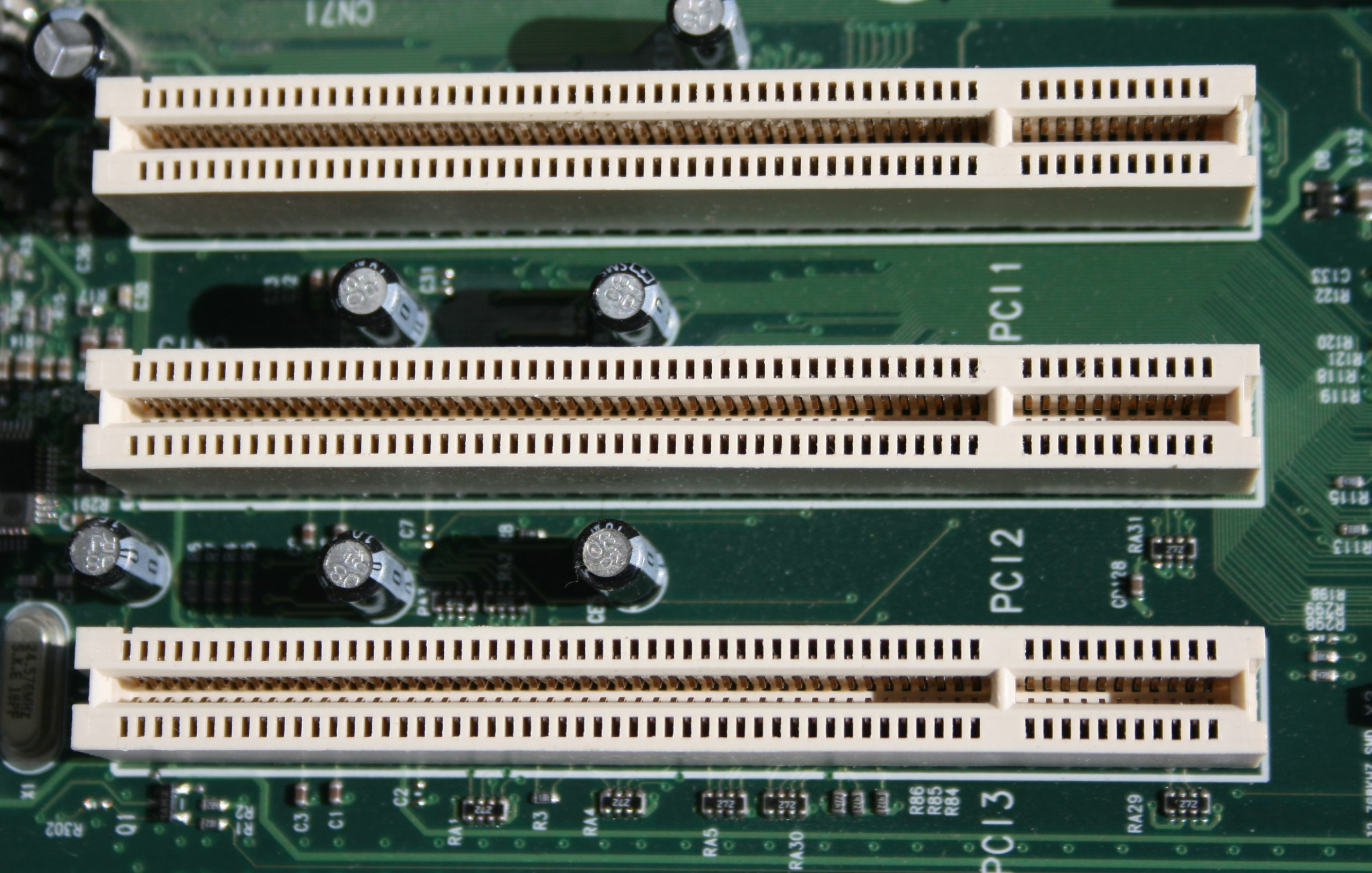

Ranuras de expansión (PCIe): 
Las ranuras de expansión, conocidas como PCIe (Peripheral Component Interconnect Express), permiten ampliar las capacidades del computador mediante la instalación de tarjetas adicionales. Entre las más comunes se encuentran las tarjetas de video, sonido, red o capturadoras. Gracias a estas ranuras, un computador puede adaptarse a las necesidades de cada usuario, ya sea para actividades básicas, edición multimedia o juegos de alto rendimiento.
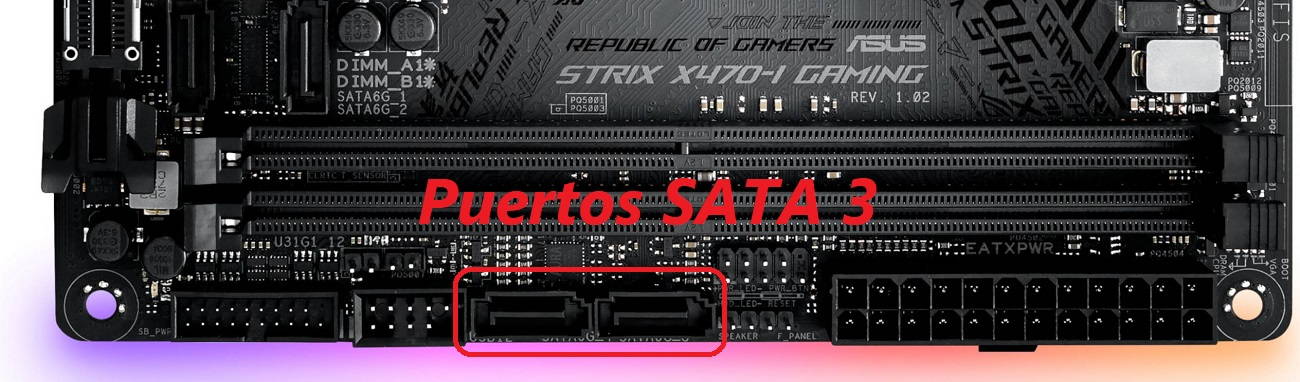

Puertos SATA o M.2: 
Estos puertos se utilizan para conectar dispositivos de almacenamiento como discos duros tradicionales (HDD) o unidades de estado sólido (SSD). Mientras los puertos SATA ofrecen un rendimiento estándar, los conectores M.2 permiten velocidades mucho más altas gracias a la tecnología NVMe. Esto significa que los datos pueden leerse y escribirse con mayor rapidez, lo cual mejora el arranque del sistema y la carga de programas.
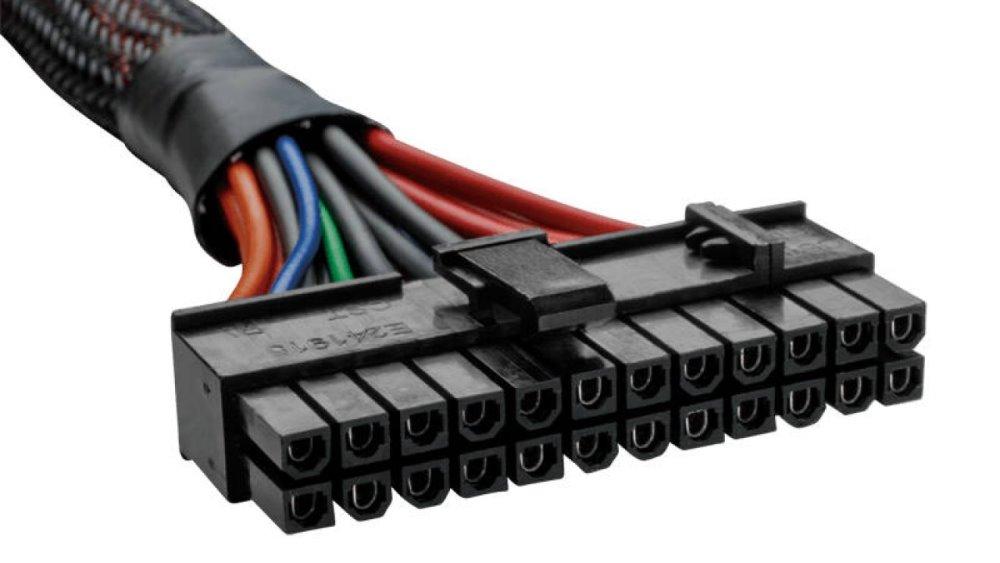

Conectores de energía: 
Los conectores de energía son los responsables de recibir la corriente eléctrica desde la fuente de poder y distribuirla a los distintos componentes de la tarjeta madre. Sin estos conectores, el equipo no podría funcionar. Existen varios tipos: uno principal para la placa base y otros adicionales para alimentar el procesador o tarjetas de alto consumo, como las de video. Es fundamental asegurarse de que todos estén bien conectados para evitar fallos eléctricos.


Puertos de entrada y salida (USB, HDMI, audio, red, etc.): 
Los puertos de entrada y salida permiten la comunicación del computador con el mundo exterior. A través de ellos se conectan dispositivos como teclados, ratones, impresoras, memorias USB, monitores y audífonos. Algunos de los más comunes son los puertos USB (para dispositivos de almacenamiento y periféricos), HDMI (para pantallas), entradas de audio y micrófono, así como puertos de red Ethernet. Gracias a estos conectores, el usuario puede interactuar con su equipo de manera cómoda y eficiente.

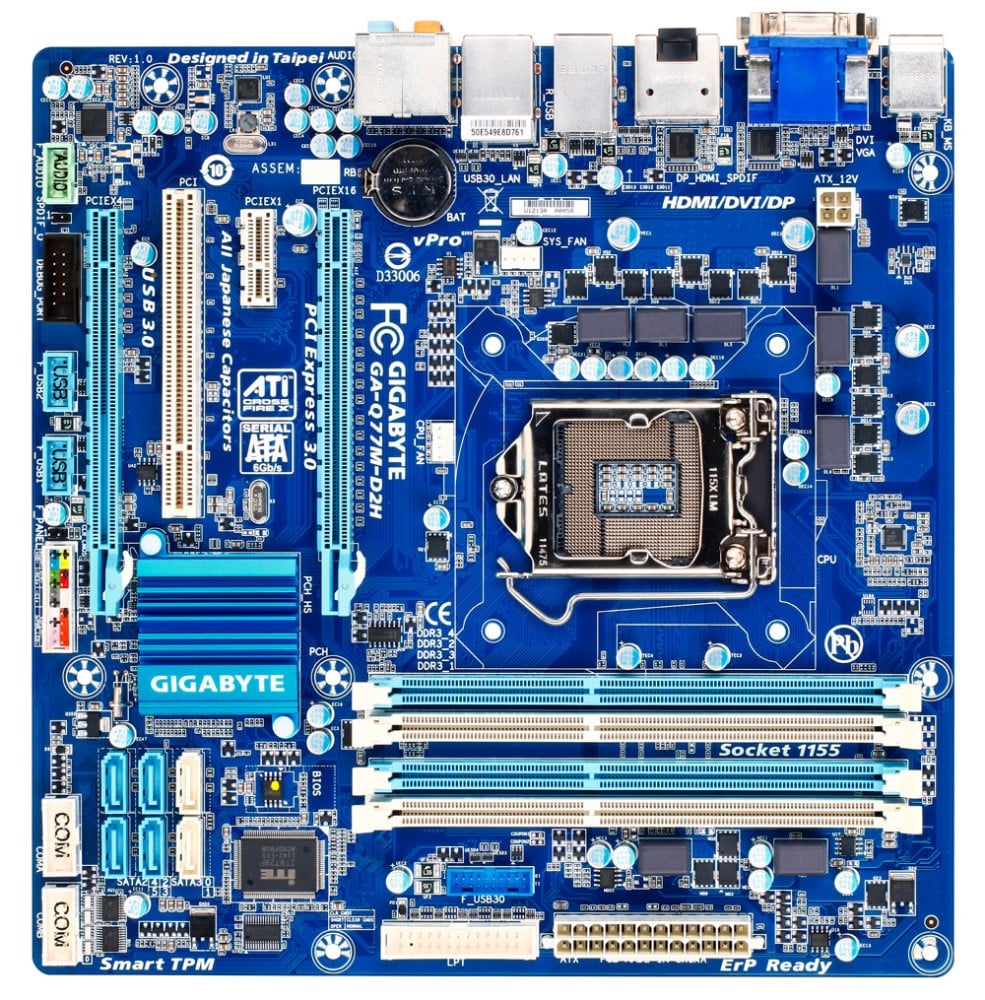
Placa Base o Tarjeta Madre


Placa Base o Tarjeta Madre

La placa base, también conocida como tarjeta madre, es uno de los componentes más importantes de un computador, ya que actúa como el centro de conexión donde se integran y comunican todos los demás elementos del sistema.

Función principal

Su función es servir de plataforma para que los diferentes dispositivos y componentes trabajen de manera conjunta. En ella se instalan el procesador, la memoria RAM, la tarjeta de video, las unidades de almacenamiento y otros periféricos. Además, se encarga de distribuir la energía que proviene de la fuente de poder hacia cada componente.

Partes principales de la placa base

  1. Socket del procesador: espacio donde se coloca la CPU.

  2. Ranuras de memoria RAM: permiten instalar módulos de memoria para el almacenamiento temporal de datos.

  3. Chipset: conjunto de circuitos que gestionan la comunicación entre el procesador, la memoria y los demás dispositivos.

  4. Ranuras de expansión (PCIe): se utilizan para instalar tarjetas adicionales, como de video, sonido o red.

  5. Puertos SATA o M.2: permiten conectar discos duros y unidades de estado sólido.

  6. Conectores de energía: reciben la corriente eléctrica desde la fuente de poder.

  7. Puertos de entrada y salida (USB, HDMI, audio, red, etc.): facilitan la conexión con dispositivos externos.

Importancia

Sin la placa base, los demás componentes no podrían funcionar, ya que no tendrían un medio para comunicarse entre sí. Por esta razón, elegir una tarjeta madre adecuada es fundamental para asegurar la compatibilidad y el rendimiento óptimo del computador.

Conclusión

La placa base es el corazón del equipo, pues coordina el trabajo de cada componente y garantiza la estabilidad del sistema. Al momento de ensamblar o actualizar un computador, resulta indispensable conocer sus características y limitaciones para lograr un funcionamiento eficiente y duradero.

Ensamble y Desensamble de un Computador


Ensamble y Desensamble de un Computador

El ensamble y desensamble de un computador son procesos fundamentales dentro del área de mantenimiento y soporte técnico. Estos procedimientos permiten tanto la construcción inicial de un equipo como la revisión y sustitución de sus componentes cuando es necesario.

¿Qué es el ensamble de un computador?

El ensamble consiste en la unión y correcta instalación de todas las piezas que conforman un computador. Cada componente cumple una función específica y debe ser colocado en el lugar adecuado para garantizar el correcto funcionamiento del sistema.

Los elementos principales que se ensamblan son:

  • Placa base o tarjeta madre: pieza principal donde se conectan todos los componentes.

  • Procesador (CPU): encargado de realizar los cálculos y ejecutar instrucciones.

  • Memoria RAM: almacena información de manera temporal mientras se ejecutan programas.

  • Disco duro o unidad de estado sólido (SSD): donde se guarda la información de manera permanente.

  • Fuente de poder: suministra la energía necesaria a cada componente.

  • Unidad óptica o periféricos adicionales (cuando se requieran).

  • Caja o chasis: estructura que protege y organiza los componentes internos.

¿Qué es el desensamble de un computador?

El desensamble es el proceso contrario: desmontar los componentes de un computador de manera ordenada y cuidadosa. Este procedimiento se realiza con frecuencia para:

  • Hacer limpieza interna del equipo.

  • Reemplazar piezas dañadas o actualizarlas por versiones más modernas.

  • Revisar fallos en el hardware.

Para desensamblar correctamente se recomienda seguir un orden, desconectar la energía antes de empezar, utilizar herramientas adecuadas y guardar los tornillos y piezas en un lugar seguro.

Recomendaciones de seguridad

  1. Antes de manipular un computador, asegúrese de que esté apagado y desconectado de la corriente.

  2. Descargue la electricidad estática de su cuerpo para evitar dañar los componentes.

  3. Manipule cada pieza por los bordes y nunca toque directamente los circuitos.

  4. Utilice un espacio de trabajo limpio, iluminado y organizado.

Conclusión

El ensamble y desensamble de un computador no solo son actividades técnicas, también representan una oportunidad para comprender mejor cómo funciona la tecnología que se utiliza a diario. Con los cuidados adecuados, estos procesos prolongan la vida útil de los equipos y aseguran un rendimiento óptimo.

martes, 8 de julio de 2025

Tipos de Mantenimiento

 El mantenimiento se puede clasificar en diferentes tipos, cada uno con un enfoque distinto:

  • Mantenimiento Preventivo: Este es el mantenimiento que se hace de forma regular y planificada para evitar que los problemas ocurran. Es el más importante porque busca anticiparse a los fallos.

    • Ejemplo: Realizar copias de seguridad periódicas, limpiar el polvo del interior de la PC, actualizar el sistema operativo y los programas, escanear el equipo en busca de virus, desfragmentar el disco duro (en HDD).

  • Mantenimiento Correctivo: Este tipo de mantenimiento se realiza cuando ya ha ocurrido un fallo o problema. Su objetivo es reparar o restaurar el sistema a su estado normal de funcionamiento.

    • Ejemplo: Reemplazar un componente de hardware dañado (como un disco duro o una memoria RAM), reinstalar un programa que no funciona, eliminar un virus que ya ha infectado el sistema, reparar errores lógicos en el disco.

  • Mantenimiento Predictivo: Menos común a nivel de usuario doméstico, pero muy usado en empresas. Implica el uso de herramientas y monitoreo para predecir cuándo un componente podría fallar, basándose en datos y tendencias.

    • Ejemplo: Monitorear la temperatura de los componentes, el estado de salud del disco duro (SMART), el rendimiento de la red para detectar anomalías antes de que causen un fallo.

  • Mantenimiento Adaptativo: Se realiza para adaptar el sistema a nuevos entornos o requisitos. No es por un fallo, sino por un cambio en el contexto.

    • Ejemplo: Actualizar un programa para que sea compatible con una nueva versión de Windows, modificar una configuración de red para adaptarse a un nuevo router.

  • Mantenimiento Evolutivo Es el proceso de agregar nuevas funcionalidades, mejorar las existentes o adaptar un sistema informático para que cumpla con requisitos cambiantes del entorno o de los usuarios. No surge por un error, sino por la necesidad de ir un paso más allá o de no quedarse obsoleto.
    • Ejemplo: Actualización a una versión mayor de software: Pasar de Windows 10 a Windows 11, o de una versión antigua de un programa a una completamente nueva que ofrece funcionalidades avanzadas.


Contingencia TIC: El plan de respaldo ante lo inesperado

Mientras el mantenimiento se enfoca en prevenir, la contingencia TIC se concentra en qué hacer cuando, a pesar de todos los esfuerzos, algo sale mal. Es el "plan B" que permite recuperarse de un desastre tecnológico y volver a la normalidad lo más rápido posible.

¿Qué es la Contingencia TIC? Es la preparación y planificación de acciones para responder eficazmente ante incidentes, fallos graves o desastres que afecten los sistemas informáticos y la información. Su objetivo principal es minimizar el impacto de estos eventos y asegurar la continuidad de las operaciones.

¿Para qué sirve la Contingencia?

  • Minimizar la pérdida de datos: Asegurar que la información crítica esté protegida y pueda ser recuperada.

  • Reducir el tiempo de inactividad: Cuanto más rápido se pueda restaurar un sistema, menor será el impacto en la productividad.

  • Garantizar la continuidad: Permitir que las actividades esenciales sigan funcionando incluso después de un incidente.

  • Reducir el estrés y la incertidumbre: Tener un plan claro ayuda a saber cómo actuar en momentos de crisis.

  • Cumplir con regulaciones: En algunos casos, existen normativas que exigen planes de contingencia para la protección de datos.

Ejemplos de acciones de Contingencia:

  • Copias de seguridad (Backups): ¡Es el pilar fundamental! Realizar copias de seguridad regulares de tus archivos y sistemas en diferentes ubicaciones (disco externo, nube) para poder restaurarlos si el original se pierde o daña. Se recomienda la regla 3-2-1: 3 copias, en 2 tipos de medios diferentes, 1 copia fuera de sitio.

  • Puntos de restauración del sistema: En sistemas como Windows, crear puntos de restauración permite "volver atrás" a un estado funcional si una actualización o instalación causa problemas.

  • Discos o USBs de recuperación/booteables: Tener medios de arranque con el sistema operativo o herramientas de diagnóstico y reparación para usar si el equipo no inicia.

  • Documentación de emergencia: Mantener un registro seguro de contraseñas importantes (usando un gestor de contraseñas), licencias de software, configuraciones de red, números de contacto de soporte, etc.

  • Plan de comunicación: Saber a quién informar y cómo si ocurre un incidente grave.

  • Pruebas del plan: De vez en cuando, simular un fallo y probar si las copias de seguridad funcionan y si el plan de recuperación es efectivo.

La contingencia es la red de seguridad que le permite recuperarse cuando lo inesperado sucede, protegiendo lo más valioso: la información.

Mantenimiento TIC: Cuidando la salud de tu tecnología

¿Qué es el Mantenimiento TIC? Es el conjunto de actividades planificadas que se realizan sobre los equipos y programas para conservar su buen estado, prolongar su vida útil y evitar que surjan problemas inesperados. Es una actitud proactiva para mantener la tecnología en forma.

¿Para qué sirve el Mantenimiento?

  • Prevenir fallos: Identificar y solucionar pequeños problemas antes de que se conviertan en grandes averías.

  • Optimizar el rendimiento: Un equipo bien mantenido es más rápido, responde mejor y consume menos recursos.

  • Prolongar la vida útil: Al cuidar los componentes, se evita su desgaste prematuro.

  • Aumentar la seguridad: Mantener el software actualizado ayuda a proteger contra vulnerabilidades y ataques.

  • Reducir costos a largo plazo: Evitar reparaciones costosas o la necesidad de reemplazar equipos antes de tiempo.

Ejemplos de tareas de Mantenimiento:

  • Actualizaciones de software: Instalar las últimas versiones del sistema operativo, navegadores y aplicaciones para obtener mejoras de seguridad y funcionalidad.

  • Limpieza de archivos: Eliminar archivos temporales, caché, duplicados y desinstalar programas que ya no se usan para liberar espacio y mejorar la velocidad.

  • Desfragmentación/Optimización de discos: En discos duros tradicionales (HDD), organizar los datos para un acceso más rápido. En unidades de estado sólido (SSD), realizar optimizaciones específicas.

  • Escaneos antivirus y antimalware: Realizar revisiones periódicas para detectar y eliminar software malicioso.

  • Limpieza física del hardware: Quitar el polvo de ventiladores y componentes internos para evitar el sobrecalentamiento.

  • Revisión de conexiones: Asegurarse de que todos los cables estén bien conectados y no presenten daños.

En resumen, el mantenimiento es la clave para que tu tecnología funcione sin problemas día a día.

lunes, 7 de julio de 2025

Gestión de discos en Windows y Ubuntu


Entender cómo se organiza el espacio de almacenamiento es clave. Esto es lo que se llama gestión de discos y permite hacer muchas cosas importantes con las unidades de almacenamiento.

¿Qué es la gestión de discos? 

Es la forma en que los sistemas operativos (Windows y Ubuntu/Linux) permiten ver, configurar, organizar y manipular los discos duros, SSDs y unidades USB. Esto incluye crear, eliminar, redimensionar y formatear particiones.

¿Para qué sirve?

  • Organizar el espacio: Se puede dividir un disco grande en varias particiones (por ejemplo, una para el sistema operativo y otra para los archivos).

  • Instalar múltiples sistemas operativos (Dual Boot): Si se quiere tener Windows y Linux en la misma PC, se necesita crear particiones separadas para cada uno.

  • Recuperar espacio o ampliar particiones: Si se quedó sin espacio en una partición, se puede intentar tomarlo de otra o redimensionarlas.

  • Formatear unidades: Preparar discos duros o USBs para usarlos con un sistema de archivos específico.

  • Asignar letras de unidad: En Windows, se puede cambiar la letra que se le asigna a una unidad (C:, D:, etc.).

¿Cómo se hace en Windows? (Administración de discos)

  1. Abrir la herramienta: La forma más rápida es hacer clic derecho en el botón de Inicio (o presionar Windows + X) y seleccionar "Administración de discos".

  2. Ver los discos: Se verá un mapa visual de todos los discos conectados y sus particiones.

  3. Operaciones comunes:

    • Formatear: Hacer clic derecho sobre una partición y seleccionar "Formatear".

    • Reducir volumen: Si se tiene espacio libre en una partición y se quiere crear una nueva, hacer clic derecho sobre ella y seleccionar "Reducir volumen".

    • Extender volumen: Si se tiene espacio sin asignar al lado de una partición, se puede extenderla haciendo clic derecho y seleccionando "Extender volumen".

    • Eliminar volumen: Borra una partición por completo. ¡Cuidado! Esto borra los datos.

    • Crear nuevo volumen simple: Para usar el espacio sin asignar.

    • Cambiar letra y rutas de acceso de unidad: Para cambiar la letra de una unidad.

¿Cómo se hace en Ubuntu (y Linux)? (GParted o Disks) En Ubuntu, las herramientas son gráficas y muy amigables también:

  1. Disks (Discos): Viene preinstalado. Buscarlo en el menú de aplicaciones como "Discos". Es muy sencillo para ver las unidades, formatearlas y crear particiones básicas.

    • Se selecciona un disco a la izquierda.

    • A la derecha se verán las particiones, y se pueden formatear, crear o eliminar con los botones.

  2. GParted (GNOME Partition Editor): Si se necesita algo más potente y avanzado, GParted es el rey. No siempre viene preinstalado, se puede instalar con sudo apt install gparted desde la terminal.

    • Es una herramienta visual muy completa para redimensionar, mover, crear, eliminar, copiar y formatear particiones de casi cualquier tipo de sistema de archivos.

    • Consejo GParted es tan poderoso que a veces es mejor usarlo arrancando desde un "Live USB" de Ubuntu (como si se fuera a instalarlo, pero se elige "Probar Ubuntu"). Esto permite manipular las particiones sin que el sistema operativo que está en el disco esté en uso.

Siempre tener precaución al gestionar discos Un error puede significar la pérdida de datos. Asegurarse bien de la unidad y partición que se está modificando.

Glosario de términos de Electricidad y Telecomunicaciones

  Protocolo Conjunto de reglas y normas que permiten que dos o más dispositivos se comuniquen correctamente dentro de una red. Ejemplo: TCP...