Mostrando las entradas con la etiqueta 06. Mantenimiento PC. Mostrar todas las entradas

martes, 8 de julio de 2025

Tipos de Mantenimiento

 El mantenimiento se puede clasificar en diferentes tipos, cada uno con un enfoque distinto:

  • Mantenimiento Preventivo: Este es el mantenimiento que se hace de forma regular y planificada para evitar que los problemas ocurran. Es el más importante porque busca anticiparse a los fallos.

    • Ejemplo: Realizar copias de seguridad periódicas, limpiar el polvo del interior de la PC, actualizar el sistema operativo y los programas, escanear el equipo en busca de virus, desfragmentar el disco duro (en HDD).

  • Mantenimiento Correctivo: Este tipo de mantenimiento se realiza cuando ya ha ocurrido un fallo o problema. Su objetivo es reparar o restaurar el sistema a su estado normal de funcionamiento.

    • Ejemplo: Reemplazar un componente de hardware dañado (como un disco duro o una memoria RAM), reinstalar un programa que no funciona, eliminar un virus que ya ha infectado el sistema, reparar errores lógicos en el disco.

  • Mantenimiento Predictivo: Menos común a nivel de usuario doméstico, pero muy usado en empresas. Implica el uso de herramientas y monitoreo para predecir cuándo un componente podría fallar, basándose en datos y tendencias.

    • Ejemplo: Monitorear la temperatura de los componentes, el estado de salud del disco duro (SMART), el rendimiento de la red para detectar anomalías antes de que causen un fallo.

  • Mantenimiento Adaptativo: Se realiza para adaptar el sistema a nuevos entornos o requisitos. No es por un fallo, sino por un cambio en el contexto.

    • Ejemplo: Actualizar un programa para que sea compatible con una nueva versión de Windows, modificar una configuración de red para adaptarse a un nuevo router.

  • Mantenimiento Evolutivo Es el proceso de agregar nuevas funcionalidades, mejorar las existentes o adaptar un sistema informático para que cumpla con requisitos cambiantes del entorno o de los usuarios. No surge por un error, sino por la necesidad de ir un paso más allá o de no quedarse obsoleto.
    • Ejemplo: Actualización a una versión mayor de software: Pasar de Windows 10 a Windows 11, o de una versión antigua de un programa a una completamente nueva que ofrece funcionalidades avanzadas.


Contingencia TIC: El plan de respaldo ante lo inesperado

Mientras el mantenimiento se enfoca en prevenir, la contingencia TIC se concentra en qué hacer cuando, a pesar de todos los esfuerzos, algo sale mal. Es el "plan B" que permite recuperarse de un desastre tecnológico y volver a la normalidad lo más rápido posible.

¿Qué es la Contingencia TIC? Es la preparación y planificación de acciones para responder eficazmente ante incidentes, fallos graves o desastres que afecten los sistemas informáticos y la información. Su objetivo principal es minimizar el impacto de estos eventos y asegurar la continuidad de las operaciones.

¿Para qué sirve la Contingencia?

  • Minimizar la pérdida de datos: Asegurar que la información crítica esté protegida y pueda ser recuperada.

  • Reducir el tiempo de inactividad: Cuanto más rápido se pueda restaurar un sistema, menor será el impacto en la productividad.

  • Garantizar la continuidad: Permitir que las actividades esenciales sigan funcionando incluso después de un incidente.

  • Reducir el estrés y la incertidumbre: Tener un plan claro ayuda a saber cómo actuar en momentos de crisis.

  • Cumplir con regulaciones: En algunos casos, existen normativas que exigen planes de contingencia para la protección de datos.

Ejemplos de acciones de Contingencia:

  • Copias de seguridad (Backups): ¡Es el pilar fundamental! Realizar copias de seguridad regulares de tus archivos y sistemas en diferentes ubicaciones (disco externo, nube) para poder restaurarlos si el original se pierde o daña. Se recomienda la regla 3-2-1: 3 copias, en 2 tipos de medios diferentes, 1 copia fuera de sitio.

  • Puntos de restauración del sistema: En sistemas como Windows, crear puntos de restauración permite "volver atrás" a un estado funcional si una actualización o instalación causa problemas.

  • Discos o USBs de recuperación/booteables: Tener medios de arranque con el sistema operativo o herramientas de diagnóstico y reparación para usar si el equipo no inicia.

  • Documentación de emergencia: Mantener un registro seguro de contraseñas importantes (usando un gestor de contraseñas), licencias de software, configuraciones de red, números de contacto de soporte, etc.

  • Plan de comunicación: Saber a quién informar y cómo si ocurre un incidente grave.

  • Pruebas del plan: De vez en cuando, simular un fallo y probar si las copias de seguridad funcionan y si el plan de recuperación es efectivo.

La contingencia es la red de seguridad que le permite recuperarse cuando lo inesperado sucede, protegiendo lo más valioso: la información.

Mantenimiento TIC: Cuidando la salud de tu tecnología

¿Qué es el Mantenimiento TIC? Es el conjunto de actividades planificadas que se realizan sobre los equipos y programas para conservar su buen estado, prolongar su vida útil y evitar que surjan problemas inesperados. Es una actitud proactiva para mantener la tecnología en forma.

¿Para qué sirve el Mantenimiento?

  • Prevenir fallos: Identificar y solucionar pequeños problemas antes de que se conviertan en grandes averías.

  • Optimizar el rendimiento: Un equipo bien mantenido es más rápido, responde mejor y consume menos recursos.

  • Prolongar la vida útil: Al cuidar los componentes, se evita su desgaste prematuro.

  • Aumentar la seguridad: Mantener el software actualizado ayuda a proteger contra vulnerabilidades y ataques.

  • Reducir costos a largo plazo: Evitar reparaciones costosas o la necesidad de reemplazar equipos antes de tiempo.

Ejemplos de tareas de Mantenimiento:

  • Actualizaciones de software: Instalar las últimas versiones del sistema operativo, navegadores y aplicaciones para obtener mejoras de seguridad y funcionalidad.

  • Limpieza de archivos: Eliminar archivos temporales, caché, duplicados y desinstalar programas que ya no se usan para liberar espacio y mejorar la velocidad.

  • Desfragmentación/Optimización de discos: En discos duros tradicionales (HDD), organizar los datos para un acceso más rápido. En unidades de estado sólido (SSD), realizar optimizaciones específicas.

  • Escaneos antivirus y antimalware: Realizar revisiones periódicas para detectar y eliminar software malicioso.

  • Limpieza física del hardware: Quitar el polvo de ventiladores y componentes internos para evitar el sobrecalentamiento.

  • Revisión de conexiones: Asegurarse de que todos los cables estén bien conectados y no presenten daños.

En resumen, el mantenimiento es la clave para que tu tecnología funcione sin problemas día a día.

lunes, 7 de julio de 2025

Gestión de discos en Windows y Ubuntu


Entender cómo se organiza el espacio de almacenamiento es clave. Esto es lo que se llama gestión de discos y permite hacer muchas cosas importantes con las unidades de almacenamiento.

¿Qué es la gestión de discos? 

Es la forma en que los sistemas operativos (Windows y Ubuntu/Linux) permiten ver, configurar, organizar y manipular los discos duros, SSDs y unidades USB. Esto incluye crear, eliminar, redimensionar y formatear particiones.

¿Para qué sirve?

  • Organizar el espacio: Se puede dividir un disco grande en varias particiones (por ejemplo, una para el sistema operativo y otra para los archivos).

  • Instalar múltiples sistemas operativos (Dual Boot): Si se quiere tener Windows y Linux en la misma PC, se necesita crear particiones separadas para cada uno.

  • Recuperar espacio o ampliar particiones: Si se quedó sin espacio en una partición, se puede intentar tomarlo de otra o redimensionarlas.

  • Formatear unidades: Preparar discos duros o USBs para usarlos con un sistema de archivos específico.

  • Asignar letras de unidad: En Windows, se puede cambiar la letra que se le asigna a una unidad (C:, D:, etc.).

¿Cómo se hace en Windows? (Administración de discos)

  1. Abrir la herramienta: La forma más rápida es hacer clic derecho en el botón de Inicio (o presionar Windows + X) y seleccionar "Administración de discos".

  2. Ver los discos: Se verá un mapa visual de todos los discos conectados y sus particiones.

  3. Operaciones comunes:

    • Formatear: Hacer clic derecho sobre una partición y seleccionar "Formatear".

    • Reducir volumen: Si se tiene espacio libre en una partición y se quiere crear una nueva, hacer clic derecho sobre ella y seleccionar "Reducir volumen".

    • Extender volumen: Si se tiene espacio sin asignar al lado de una partición, se puede extenderla haciendo clic derecho y seleccionando "Extender volumen".

    • Eliminar volumen: Borra una partición por completo. ¡Cuidado! Esto borra los datos.

    • Crear nuevo volumen simple: Para usar el espacio sin asignar.

    • Cambiar letra y rutas de acceso de unidad: Para cambiar la letra de una unidad.

¿Cómo se hace en Ubuntu (y Linux)? (GParted o Disks) En Ubuntu, las herramientas son gráficas y muy amigables también:

  1. Disks (Discos): Viene preinstalado. Buscarlo en el menú de aplicaciones como "Discos". Es muy sencillo para ver las unidades, formatearlas y crear particiones básicas.

    • Se selecciona un disco a la izquierda.

    • A la derecha se verán las particiones, y se pueden formatear, crear o eliminar con los botones.

  2. GParted (GNOME Partition Editor): Si se necesita algo más potente y avanzado, GParted es el rey. No siempre viene preinstalado, se puede instalar con sudo apt install gparted desde la terminal.

    • Es una herramienta visual muy completa para redimensionar, mover, crear, eliminar, copiar y formatear particiones de casi cualquier tipo de sistema de archivos.

    • Consejo GParted es tan poderoso que a veces es mejor usarlo arrancando desde un "Live USB" de Ubuntu (como si se fuera a instalarlo, pero se elige "Probar Ubuntu"). Esto permite manipular las particiones sin que el sistema operativo que está en el disco esté en uso.

Siempre tener precaución al gestionar discos Un error puede significar la pérdida de datos. Asegurarse bien de la unidad y partición que se está modificando.

Proceso paso a paso para formatear un equipo


Formatear un equipo es como darle un borrón y cuenta nueva, es el proceso de eliminar toda la información del disco duro y reinstalar el sistema operativo. Es algo que se hace cuando se quiere que la PC esté como nueva o si tiene muchos problemas.

¿Cuándo formatear?

  • El equipo está muy lento: Después de mucho uso, acumula basura, programas innecesarios, etc.

  • Muchos virus o malware: Si un virus es muy persistente y no se puede eliminar.

  • Se va a vender o regalar el equipo: Para asegurarse de que nadie tenga acceso a los datos personales.

  • Problemas graves del sistema operativo: Cuando Windows o Linux no arrancan o funcionan muy mal.

ADVERTENCIA IMPORTANTE. Formatear borra todos los datos del disco duro (o de la partición que se elija). Hacer una copia de seguridad de todo lo que importe antes de empezar.

Pasos para formatear un equipo (instalando Windows, por ejemplo):

  1. Hacer una copia de seguridad de los archivos: Este es el paso más crítico Guardar fotos, documentos, videos, etc., en un disco duro externo, una USB grande o en la nube. No debería saltarse este paso

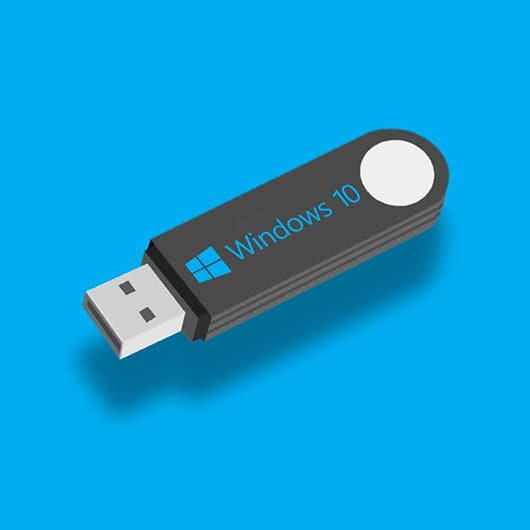
  2. Crear una memoria USB booteable con el sistema operativo: Como se vio antes, descargar la imagen ISO de Windows (desde la página oficial de Microsoft) y usar una herramienta como Rufus o la Herramienta de Creación de Medios de Windows para crear una USB booteable.

  3. Configurar el arranque desde la USB:

    • Conectar la USB booteable a la PC.

    • Reiniciar la computadora.

    • Inmediatamente al encender, presionar la tecla para entrar al BIOS/UEFI o al menú de arranque (suele ser F2, F10, F12, Supr/Del, Esc, depende de la marca de la PC).

    • En el BIOS/UEFI, buscar la sección "Boot Order" o "Prioridad de arranque" y poner la USB como la primera opción. Guardar los cambios y salir del BIOS.

  4. Iniciar el proceso de instalación: La PC ahora arrancará desde la USB.

    • Se verá una pantalla que pedirá presionar una tecla para iniciar desde la USB. Hacerlo.

    • El programa de instalación de Windows se cargará. Seguir los pasos: idioma, formato de hora, tipo de teclado.

  5. Seleccionar "Instalar ahora".

  6. Aceptar los términos de licencia.

  7. Tipo de instalación: Elegir "Personalizada: Instalar solo Windows (avanzado)". Esto es importante para el formateo

  8. Elegir dónde instalar Windows (y formatear):

    • Se verá una lista de los discos duros y sus particiones.

    • MUCHO CUIDADO AQUÍ Seleccionar la partición donde se quiere instalar Windows (generalmente la partición principal o C:).

    • Hacer clic en "Formatear". Esto borrará todo lo que haya en esa partición. Si se quiere borrar todo el disco, se pueden "Eliminar" todas las particiones y luego crear una nueva.

    • Una vez formateada la partición, seleccionar el espacio no asignado (si se eliminaron particiones) o la partición formateada y hacer clic en "Siguiente".

  9. Esperar la instalación: Windows comenzará a copiar archivos y se reiniciará varias veces. hay que Ser pacientes.

  10. Configuración inicial: Una vez terminada la instalación, Windows guiará para configurar la región, cuenta de usuario, contraseña, opciones de privacidad, etc.

  11. Instalar los drivers y programas: Una vez que se tenga el escritorio, instalar los drivers que se guardaron (o los que descargó Windows automáticamente) y luego los programas favoritos.

Y listo Se tendrá el equipo limpio y como nuevo. Es un proceso que da un poco de miedo la primera vez, pero es muy gratificante.

Concepto y utilidad de una memoria USB booteable


¿Qué es bootear una memoria USB? 

Bootear una memoria USB significa convertirla en un dispositivo de arranque. Una computadora necesita algo de dónde "arrancar" o iniciar su sistema operativo. Normalmente, lo hace desde el disco duro. Pero cuando se quiere instalar Windows, Linux, o usar una herramienta especial sin cargar el sistema operativo principal, se necesita una memoria USB que funcione como un "disco de arranque" o "instalador".

Básicamente, se le dice a la USB que no sea solo un lugar para guardar archivos, sino que contenga un sistema operativo o una herramienta que la computadora pueda leer y ejecutar al encenderse, antes incluso de que Windows o Linux se inicien.

¿Para qué sirve? Las utilidades son muchas:

  • Instalar un sistema operativo: La razón principal. Si se quiere instalar Windows 10, Windows 11 o cualquier distribución de Linux (Ubuntu, Mint, etc.) en una computadora, se hace desde una USB booteable. Los CDs/DVDs ya casi no se usan.

  • Probar un sistema operativo sin instalarlo: Muchas distribuciones de Linux (como Ubuntu) permiten "probar" el sistema operativo directamente desde la USB booteable sin instalarlo en el disco duro. Es genial para ver si gusta antes de comprometerse.

  • Rescatar un sistema operativo dañado: Si Windows no arranca, se puede usar una USB booteable con herramientas de recuperación (como un Live CD de Linux o el entorno de recuperación de Windows) para intentar reparar el sistema, recuperar los archivos o escanear virus.

  • Formatear un disco duro o crear particiones: Se puede arrancar desde una USB con herramientas de gestión de discos.

  • Actualizar el BIOS/UEFI de la placa base: Algunas actualizaciones del firmware de la placa base requieren ser ejecutadas desde una USB booteable.

¿Cómo se hace (en resumen)? Se necesita un programa especial para "quemar" la imagen ISO del sistema operativo o herramienta en la USB y hacerla booteable.

  1. Descargar la imagen ISO: Bajar el archivo .iso del sistema operativo (Windows, Ubuntu, etc.) o de la herramienta que se quiere bootear.

  2. Usar un programa para crear la USB booteable:

    • Rufus (Windows): Excelente, muy rápido y confiable para Windows. Solo se selecciona la USB, la imagen ISO y listo.

    • Ventoy (Multiplataforma): Una joya. Permite poner múltiples imágenes ISO en una sola USB booteable, y cuando se arranca desde ella, se da un menú para elegir qué ISO se quiere iniciar. ¡Súper útil!

    • balenaEtcher (Multiplataforma): Muy fácil de usar, con una interfaz gráfica limpia y simple. Ideal para principiantes.

Después de crear la USB booteable, para que la computadora inicie desde ella, se tiene que entrar al BIOS/UEFI (apretando una tecla como F2, F10, F12, Del al encender la PC) y cambiar el orden de arranque para que la USB sea la primera opción.

Una USB booteable es una herramienta indispensable para cualquier persona que le guste trastear con computadoras

Copia de seguridad de controladores (drivers) de la PC

Pensemos que se reinstala Windows y de repente no hay internet, o la pantalla se ve mal Eso es porque faltan los controladores (drivers). Son esenciales, y tener una copia de ellos es una movida inteligente.

¿Qué son los drivers? 

Los drivers son pequeños programas que permiten que el sistema operativo se "comunique" con el hardware de la computadora (tarjeta de video, tarjeta de red, impresora, etc.). Sin ellos, el hardware no funciona correctamente o simplemente no funciona.

¿Para qué sirve tener una copia?

  • Reinstalación de sistema operativo: Si se formatea la PC e instala Windows desde cero, no se tendrán drivers. Tener una copia salvará de buscarlos uno por uno.

  • Problemas de hardware: Si un driver se corrompe, se puede reinstalar fácilmente.

  • Soporte a equipos antiguos: A veces, encontrar drivers para hardware viejo es un dolor de cabeza. Si se tienen guardados, ¡se ahorra ese problema!

¿Cómo hacerlo? (Métodos):

1. La forma más sencilla (y la que se recomienda primero): 

* Identificar el hardware: Anotar la marca y modelo de la computadora (si es una laptop o PC de marca como HP, Dell, Lenovo) o de los componentes principales (placa base, tarjeta de video, tarjeta de red) si se armó la PC. 

* Visitar la página del fabricante: Ir a la página web del fabricante de la PC o de cada componente. Buscar la sección de "Soporte", "Descargas" o "Drivers". 

* Descargar los drivers: Descargar los drivers para el sistema operativo (Windows 10 64-bit, por ejemplo) y guardarlos en una carpeta en un disco externo o USB. 

* Ventaja: Son los drivers oficiales, los más estables y compatibles.

2. Usando programas especializados (más automatizado): Hay programas que ayudan a hacer una copia de seguridad de los drivers instalados. No son 100% infalibles, pero pueden ser útiles. 

* Double Driver (Windows): Es un programa gratuito y muy popular. Permite escanear los drivers instalados, hacer una copia de seguridad y guardarlos en una carpeta. Luego, se pueden restaurar desde esa misma aplicación. Es bastante sencillo de usar. 

* Driver Booster / DriverPack Solution: Estos programas buscan y actualizan drivers, y algunos ofrecen la opción de hacer backup. ¡Importante! Tener cuidado al usarlos, a veces instalan software no deseado o drivers que no son los óptimos. Investigar bien antes de usar cualquier programa de este tipo.

¿Dónde guardarlos?

  • En una memoria USB o disco duro externo: Es lo ideal, así se tienen a mano si se reinstala el sistema operativo.

  • En la nube: Servicios como Google Drive, Dropbox o OneDrive. Asegurarse de tener espacio suficiente.

Hacer una copia de seguridad de los drivers es como tener un seguro para la PC Ahorrará muchos dolores de cabeza.

Glosario de términos de Electricidad y Telecomunicaciones

  Protocolo Conjunto de reglas y normas que permiten que dos o más dispositivos se comuniquen correctamente dentro de una red. Ejemplo: TCP...