lunes, 7 de julio de 2025

Comprendiendo los sistemas operativos: el cerebro de la computadora


¿Qué es?

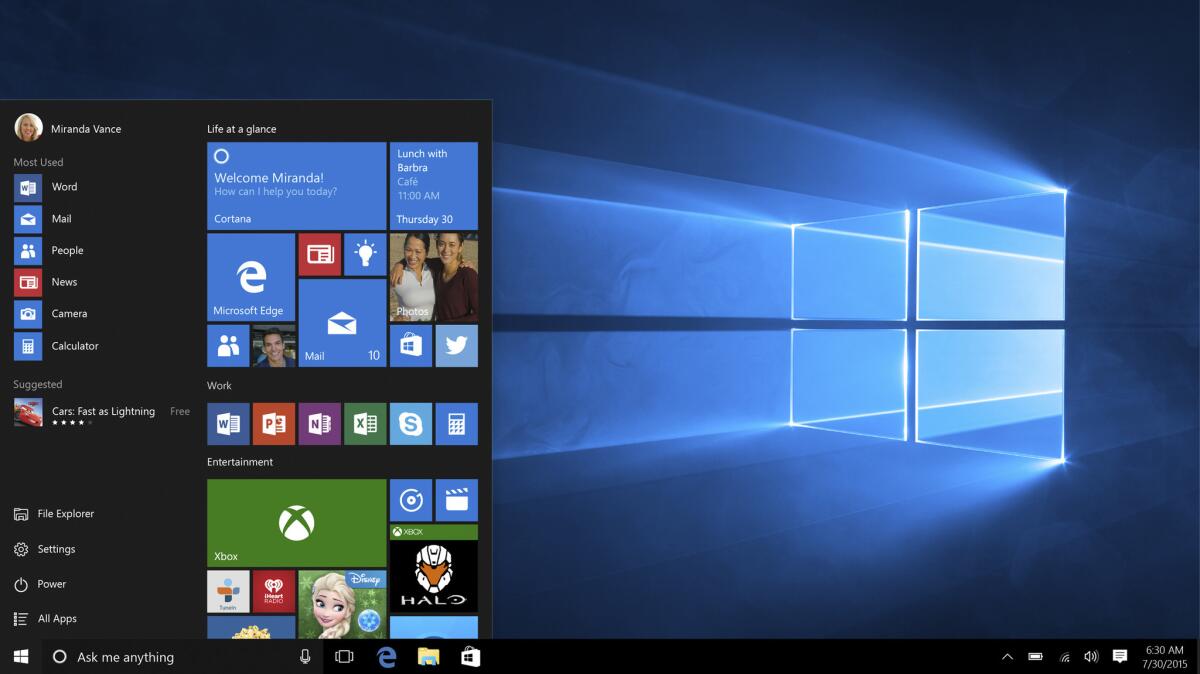
 Un sistema operativo, o SO para abreviar, es el software principal que gestiona todos los recursos de hardware y software de una computadora. Es el encargado de que se puedan abrir programas, navegar por internet, guardar fotos, ¡todo! Sin él, una PC sería solo un conjunto de piezas metálicas. Los más conocidos son Windows (el que seguramente la mayoría usa), macOS (para los que tienen Mac) y Linux (que es un mundo aparte y súper interesante).

¿Para qué sirve?

 Pues, sirve para poder interactuar con la computadora de forma sencilla. Si se quiere abrir un juego, el sistema operativo es el que le dice al procesador y a la tarjeta gráfica qué hacer para que el juego funcione. También se encarga de organizar los archivos, gestionar la memoria, y que todos los programas se lleven bien entre sí. Es el director de orquesta de la computadora.

Un ejemplo para entenderlo mejor: Pensar en un teléfono celular. Cuando se enciende, se ve una pantalla con íconos, se puede deslizar el dedo, abrir aplicaciones. Todo eso es gracias al sistema operativo del teléfono (Android o iOS). En una computadora es exactamente lo mismo. Es la base de todo

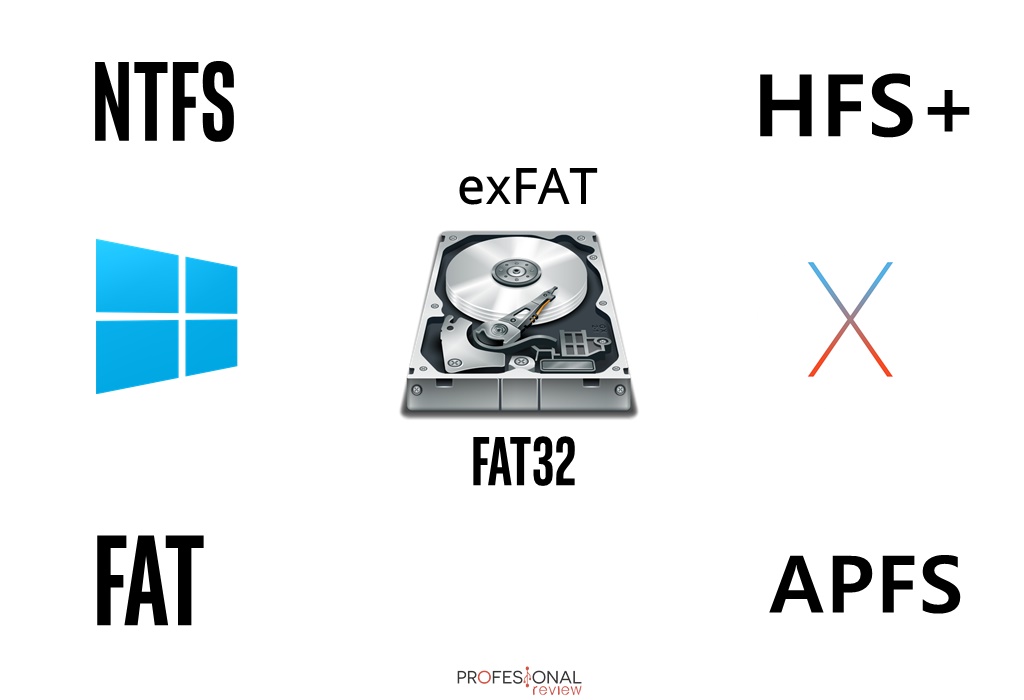
Sistemas de archivos: la organización de los datos


 ¿Qué son? 

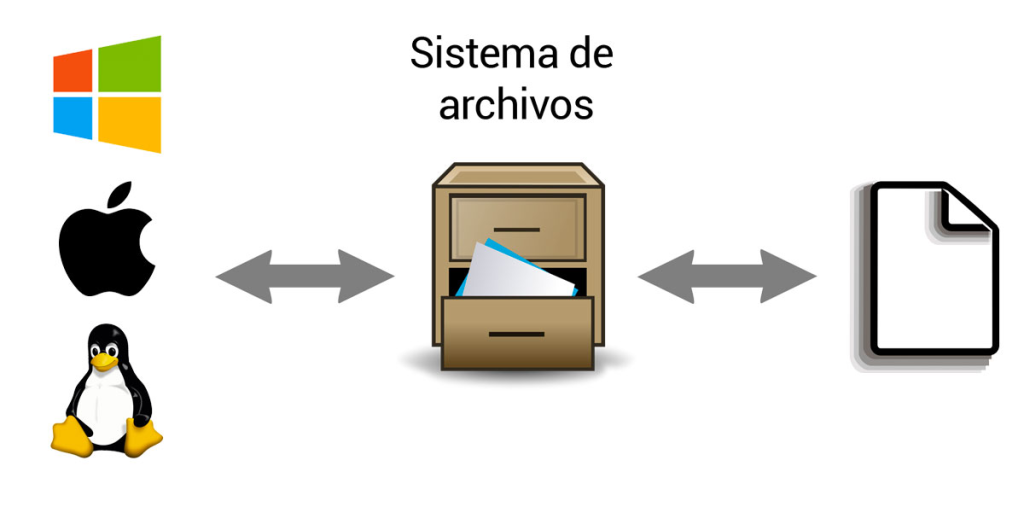
Pensar en el disco duro de una computadora como una biblioteca gigantesca. Un sistema de archivos es como el bibliotecario y la forma en que organiza todos los libros (los archivos y carpetas) para que se puedan encontrar rápidamente y sin que se pierdan. Es la estructura que decide cómo se almacenan, acceden y gestionan los datos en un dispositivo de almacenamiento (disco duro, USB, tarjeta SD).

¿Para qué sirven? Principalmente, para:

  • Organizar los datos: Deciden cómo se nombran los archivos, dónde se guardan, y cómo se estructuran las carpetas.

  • Administrar el espacio: Llevan el control de qué espacio está ocupado y cuál está libre en el disco.

  • Garantizar la integridad: Ayudan a asegurar que los archivos no se corrompan y que la información se guarde de forma segura.

Ejemplos de sistemas de archivos:

  • NTFS (New Technology File System): Es el sistema de archivos más común en Windows. Es muy robusto, soporta archivos muy grandes y permite permisos de seguridad.

  • FAT32 (File Allocation Table 32): Es más antiguo, compatible con casi todos los dispositivos (USB, cámaras, etc.), pero tiene limitaciones, como no poder almacenar archivos individuales de más de 4GB. Por eso se usa mucho para USBs que se necesitan que funcionen en cualquier lado.

  • ext4 (fourth extended filesystem): Es el estándar en la mayoría de las distribuciones de Linux. Es rápido y eficiente para Linux.

  • APFS (Apple File System): Es el sistema de archivos de Apple para macOS, iOS, iPadOS, etc.

Cuando se formatea un disco, básicamente se está eligiendo qué tipo de "bibliotecario" (sistema de archivos) se va a usar para organizar los datos en él.

Gestión de permisos en Ubuntu


Si se usa Linux, específicamente Ubuntu, la forma de manejar los permisos es un poco diferente pero igual de poderosa, y se basa mucho en letras y números.

¿Qué es? 

En Ubuntu (y Linux en general), los permisos de archivos y carpetas se basan en tres categorías de usuarios:

  • Propietario (u): El creador o dueño del archivo/carpeta.

  • Grupo (g): Un grupo de usuarios al que pertenece el propietario.

  • Otros (o): Todos los demás usuarios del sistema.

Y para cada categoría, hay tres tipos de permisos:

  • Lectura (r): Se puede ver el contenido del archivo o listar el contenido de la carpeta.

  • Escritura (w): Se puede modificar el archivo o crear/eliminar archivos en la carpeta.

  • Ejecución (x): Se puede ejecutar el archivo (si es un programa) o entrar en la carpeta.

¿Cómo se ve y cómo se usa (con comandos)? 

En Linux, la forma más común de ver y cambiar permisos es usando la terminal (la ventana negra de comandos).

  • Para ver los permisos: Usar el comando ls -l                                                                                     Ej.

    ls -l miarchivo.txt
    

    Se verá algo como esto: -rw-r--r-- 1 tu_usuario tu_grupo 123 jul 7 22:00 miarchivo.txt

    • El rw-r--r--es lo importante:

      • rw-: Propietario tiene lectura y escritura.

      • r--: Grupo tiene solo lectura.

      • r--: Otros tienen solo lectura.

  • Para cambiar los permisos (con chmod): El comando chmod permite cambiar estos permisos. Se pueden usar letras o números (octal).

    • Con letras:

      • chmod u+x mi_programa: Añade permiso de ejecución al propietario.

      • chmod go-w mi_documento.pdf: Quita permiso de escritura al grupo y a otros.

      • chmod a=rw mi_foto.jpg: Da lectura y escritura a todos (propietario, grupo y otros).

    • Con números (lo más común): Cada permiso tiene un valor numérico: r=4, w=2, x=1. Sumando estos valores se obtiene un número para cada categoría.

      • Lectura y escritura (rw-):

      • Solo lectura (r--): 4

      • Lectura, escritura y ejecución (rwx):

      • Ejemplo: chmod 755 mi_carpeta

        • 7 para el propietario (rwx)

        • 5 para el grupo (r-x: lectura y ejecución)

        • 5 para otros (r-x: lectura y ejecución)

Ejemplo de uso: Si se tiene un script (un pequeño programa) llamado mi_script.sh y se quiere que solo el propietario pueda ejecutarlo, mientras los demás solo puedan leerlo, se usaría:

Bash
chmod 744 mi_script.sh

Esto le da al propietario (la persona) permisos de lectura, escritura y ejecución, y a los demás (grupo y otros) solo permisos de lectura. Es una herramienta muy poderosa para mantener el sistema seguro.

Gestión de permisos en Windows


La permisología o permisos en Windows. Esto es súper importante para saber quién puede hacer qué con los archivos y carpetas.

¿Qué es? 

Los permisos en Windows son reglas que determinan quién puede acceder a un archivo o carpeta y qué acciones puede realizar sobre él (leer, escribir, modificar, ejecutar, etc.). Es como tener un portero en la entrada de los archivos que decide quién entra y qué puede hacer una vez dentro.

¿Para qué sirve? Sirve para:

  • Seguridad: Evitar que usuarios no autorizados accedan a información privada.

  • Control: Decidir qué usuarios o grupos de usuarios pueden modificar o eliminar archivos importantes.

  • Compartir recursos: Cuando se comparten carpetas en red, los permisos son esenciales para controlar quién puede ver y modificar los archivos compartidos.

¿Cómo se ve y cómo se usa?

  1. Hacer clic derecho: Encontrar cualquier archivo o carpeta en Windows, hacer clic derecho sobre él y seleccionar "Propiedades".

  2. Pestaña "Seguridad": En la ventana de propiedades, ir a la pestaña "Seguridad".

  3. Usuarios y permisos: Aquí se verá una lista de usuarios o grupos de usuarios (como "Administradores", "Usuarios", "Todos", o el nombre de usuario).

  4. Ver o cambiar permisos: Al seleccionar un usuario o grupo, abajo se verán los permisos que tienen (Control total, Modificar, Leer y ejecutar, Leer, Escribir). Se pueden marcar o desmarcar para conceder o denegar esos permisos.

  5. "Opciones avanzadas": Si se quiere algo más detallado, hay un botón de "Opciones avanzadas" donde se pueden configurar herencia de permisos y permisos más específicos.

Un ejemplo: Imaginar una carpeta con fotos personales y no se quiere que nadie más pueda verlas o borrarlas. Se puede ir a las propiedades de esa carpeta, en la pestaña "Seguridad", y asegurarse de que solo el usuario tenga "Control total", y a otros usuarios quitarles permisos o dejarlos solo con "Lectura". Así se protege la privacidad.

Maquinas virtuales


 ¿Qué son las máquinas virtuales?

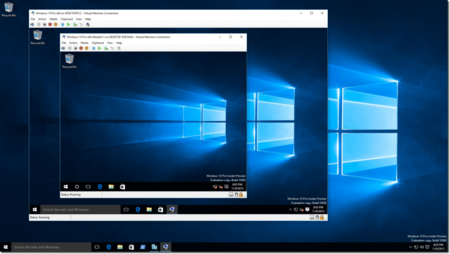
Una máquina virtual (MV) es una simulación de un sistema informático completo dentro de otro sistema informático físico. Es como tener una "computadora dentro de una computadora".

Los puntos clave para entenderlo mejor:

  • Software, no hardware: Una MV es un archivo o conjunto de archivos que la computadora interpreta para simular todos los componentes de una computadora real: procesador, memoria RAM, disco duro, tarjeta de red, etc.
  • Sistema operativo invitado: Dentro de esta simulación, se puede instalar el sistema operativo que se desee, diferente o igual al de la computadora principal. A este sistema operativo dentro de la MV se le llama "sistema operativo invitado", mientras que el sistema operativo de la computadora física es el "sistema operativo anfitrión".
  • Aislamiento: Una de las grandes ventajas es que la MV está aislada del sistema operativo principal. Lo que se haga dentro de la MV no afectará directamente a la computadora real y viceversa. Si algo sale mal en la MV, se puede simplemente borrarla y crear una nueva sin dañar el sistema principal.
  • Múltiples sistemas en una sola máquina: Se puede tener varias máquinas virtuales corriendo al mismo tiempo en la computadora física, cada una con un sistema operativo y programas diferentes.

¿Para qué sirven las máquinas virtuales?

Las MVs tienen muchos usos interesantes:

  • Probar nuevos sistemas operativos: ¿Quiere probar Linux sin formatear el Windows? ¡Una MV es perfecta para eso!
  • Ejecutar software incompatible: Si se tiene un programa antiguo que solo funciona en una versión anterior de Windows, se puede instalar esa versión en una MV y ejecutar el programa allí.
  • Desarrollo y pruebas de software: Los programadores las usan para probar sus aplicaciones en diferentes entornos sin riesgo para su sistema principal.
  • Seguridad: Se puede realizar tareas riesgosas, como navegar por sitios web sospechosos o probar software desconocido, dentro de una MV aislada.
  • Servidores: En el mundo empresarial, se utilizan para crear servidores virtuales, lo que permite aprovechar mejor los recursos de un servidor físico.
  • Educación: Son muy útiles para aprender sobre diferentes sistemas operativos y configuraciones sin necesidad de tener múltiples computadoras físicas.

Instalación de una máquina virtual


 Ya que se sabe qué son, ahora, ¿Cómo se crean?

¿Cómo hacerlo?

  1. Elegir el software: Lo primero es decidir qué programa se va a usar para crear la MV. Los más populares y gratuitos son VirtualBox (de Oracle) y VMware Workstation Player (hay una versión gratuita para uso personal). Se recomienda empezar con VirtualBox, es muy intuitivo.

  2. Descargar el instalador: Ir a la página oficial del software (por ejemplo, VirtualBox.org) y descargar la versión para el sistema operativo en uso.

  3. Instalar el software: Es como instalar cualquier otro programa. Se siguen los pasos que da el asistente.

  4. Conseguir la imagen ISO del sistema operativo que se quiere instalar: Esto es como el CD de instalación de un sistema operativo, pero en un archivo digital. Por ejemplo, si se quiere instalar Ubuntu, se busca "descargar ISO Ubuntu" en Google y se va a su página oficial.

  5. Crear la nueva máquina virtual: Abrir el programa (VirtualBox o VMware). Se verá un botón para "Crear nueva máquina virtual" o "New".

    • Pedirá un nombre para la MV (ej. "Mi Windows XP").

    • Preguntará qué sistema operativo se va a instalar (Windows, Linux, etc.).

    • Luego, cuánta memoria RAM se quiere asignarle (si la PC tiene 8GB, se le pueden dar 2GB o 4GB a la MV, siempre dejando suficiente para el sistema principal).

    • Pedirá crear un disco duro virtual. Aquí se puede elegir el tamaño (por ejemplo, 40GB).

  6. Instalar el sistema operativo: Una vez creada la MV, se inicia. Es como si se encendiera una computadora nueva. Pedirá el archivo ISO que se descargó antes (se "monta" como un CD virtual). A partir de ahí, se siguen los pasos de instalación del sistema operativo, como si se estuviera instalando en una PC real.

Y listo Se tendrá la propia máquina virtual funcionando. Es un proceso que toma un poco de tiempo la primera vez, pero una vez que se le agarra el truco, es pan comido.

Instalación de un sistema operativo en una máquina virtual


¿Cómo hacerlo?

  1. Arrancar la máquina virtual: Abrir el programa de máquinas virtuales (VirtualBox o VMware) y seleccionar la MV que se creó. Darle al botón de "Iniciar" o "Start".

  2. Cargar el archivo ISO: La primera vez que se inicie, la MV preguntará de dónde se quiere arrancar. Aquí es donde se selecciona el archivo ISO del sistema operativo que se descargó (por ejemplo, el ISO de Windows 10 o Ubuntu). Es como meter un CD de instalación en una computadora física.

  3. Seguir los pasos de instalación: A partir de aquí, la MV se comportará como una computadora recién encendida que quiere instalar un sistema operativo.

    • Preguntará el idioma, la distribución del teclado, etc.

    • Cuando pregunte dónde instalarlo, seleccionar el disco duro virtual que se creó para la MV. Ojo Asegurarse de estar instalando en el disco de la MV y no en el de la PC real. El programa de MV se encarga de que esto no suceda por error, pero siempre es bueno estar atento.

    • Si es Windows, pedirá una clave de producto (se puede omitir por ahora si solo se quiere probar).

    • Si es Linux, guiará para crear un usuario y contraseña.

  4. Esperar a que termine: La instalación puede tardar un rato, dependiendo del sistema operativo y los recursos que se le hayan asignado a la MV.

  5. Y listo Una vez que termine, la MV se reiniciará y ya se tendrá el sistema operativo funcionando dentro de ella. Se pueden empezar a instalar programas, navegar por internet (generalmente la MV comparte la conexión de la PC real) y hacer lo que se quiera.

Se verá que es un proceso muy gratificante y abre un montón de posibilidades para experimentar sin miedos.

Glosario de términos de Electricidad y Telecomunicaciones

  Protocolo Conjunto de reglas y normas que permiten que dos o más dispositivos se comuniquen correctamente dentro de una red. Ejemplo: TCP...